![TrustMate_logo_white-2.svg]](https://knowledge.trustmate.io/hubfs/TrustMate_logo_white-2.svg)
Aby przeprowadzić ręczną wysyłkę zaproszeń, konieczne jest wcześniejsze stworzenie konfiguracji wysyłki. O tym jak to zrobić, przeczytasz w tym artykule.
Jak przygotować ręczną wysyłkę zaproszeń?
- Zaloguj sie do swojego panelu TrustMate.
- Przejdź do zakładki "Zaproszenia".
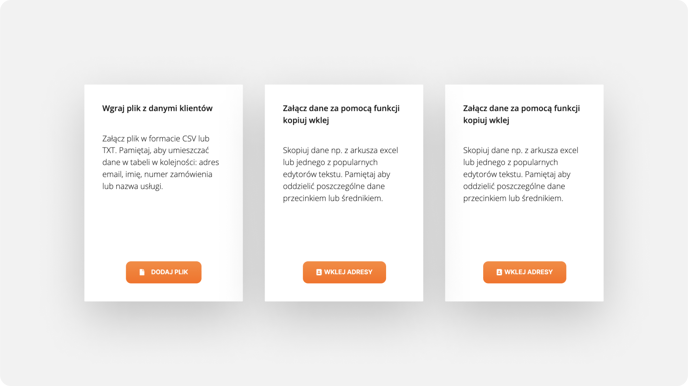
- Przejdź do zakładki "Wysyłka ręczna" i wybierz jedną z 3 metod wgrywania danych.
Pamiętaj:
W przypadku zaproszeń do opinii produktowych będą potrzebne również kody produktów (tzw. product ID), które możesz znaleźć w ostatniej kolumnie w zakładce Produkty > Lista Produktów.
Upewnij się, że zostały one zaczytane do systemu TrustMate np. poprzez poprawnie załadowany feed produktowy.
W przeciwnym wypadku nie będziesz w stanie wysyłać ręcznie zaproszeń do opinii produktowych.
Metoda nr 1 - Plik z danymi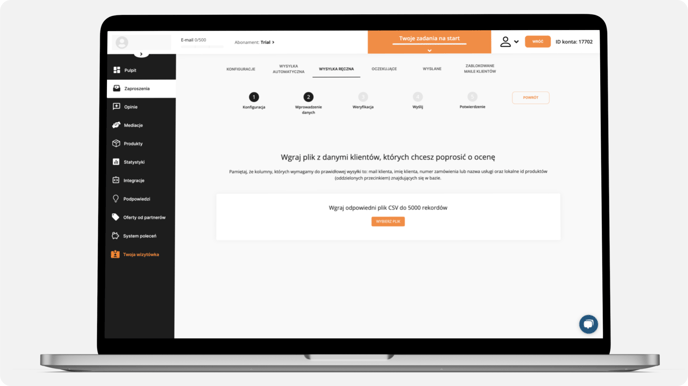
Manualna wysyłka tą metodą pozwala Ci w łatwy sposób zaprosić do oceny nawet bardzo wielu klientów na raz. Wystarczy, że załączysz odpowiedni plik.
Jak przygotować manualną wysyłkę tą metodą?
- Kliknij w przycisk "dodaj plik".
- Wybierz konfigurację, której chcesz użyć do wysyłki zaproszenia.
- Następnie kliknij "wyberz plik" i załącz plik w formacie CSV lub TXT. Pamiętaj, aby umieszczać dane w tabeli w kolejności:
-
adres,
-
imię,
-
numer zamówienia lub nazwa usługi,
-
oraz ewetualnie ID produktu (lub produktów odzielone przecinkami).
-
- Następnie upewnij się, że zaimpotrowane dane wyświetlane są poprawne i kliknij "przejdź dalej".
- Na następnym ekranie zobaczysz podsumowanie przygotowanej wysyłki, zawierające nazwę konfiguracji, nazwę nadawcy, informację po ilu dniach zostaną wysłane zaproszenia oraz liczbę prawidłowo wgranych klientów.
- Teraz możesz wysłać swoje zaproszenia używając jednego z dwóch przycisków:
- wyślij - zaproszenia zostaną zakolejkowane i wysłane zgodnie z ilością dni wskazaną w konfiguracji.
- wyślij jak najszybciej - po kliknięciu tego przycisku, zaproszenia zostaną wysłane jak najszybciej, bez uwzględnienia ilości dni wskazanych w konfiguracji.
- Po wybraniu czasu wysyłki, zobaczysz komunikat informujący o tym, że zaproszenia zostały zakolejkowane do wysyłki. Teraz pozostaje Ci tylko czekać, aż klienci wystawią opinie. 😉
Metoda nr 2 - Funkcja kopiuj-wklej
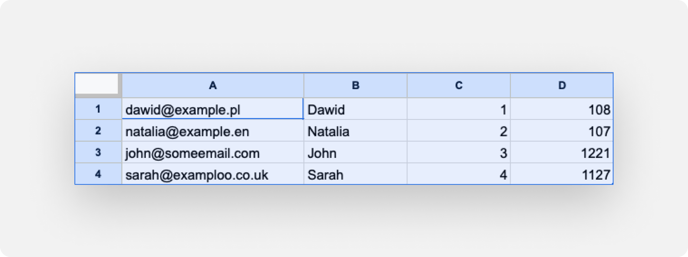
W ramach tej metody możesz skopiować dane np. z arkusza Excel lub jednego z popularnych edytorów tekstu.
Jeśli będą one porozdzielane przecinkami lub średnikami, lub jeśli będą w odzielnych kolumnach, system TrustMate automatycznie je rozdzieli i odpowiednio przypisze zgodnie z wymaganymi informacjami.
Jak przygotować manualną wysyłkę tą metodą?
- Kliknij w przycisk "wklej adresy".
- Wybierz konfigurację, której chcesz użyć do wysyłki zaproszenia.
- Następnie skopiuj dane z dokumentu źródłowego i wklej je w oknie "podaj dane" w panelu.
Pamiętaj!
Ważna jest kolejność kolumn. Dokładnie tak jak w przykładzie powyżej.
Dodatkowo, TrustMate sprawdzi w locie poprawność składniową zaproponowanych adresów email. Jeżeli system znajdzie błedy (np. zagubiona spacja, zła końcówka domeny itp) - podświetli pomarańczową ramką odpowiednie rekordy.
- Upewnij się, że zaimportowane dane zostały odczytane poprawnie i kliknij "przejdź dalej".
- Na następnym ekranie zobaczysz podsumowanie przygotowanej wysyłki, zawierające nazwę konfiguracji, nazwę nadawcy, informację po ilu dniach zostaną wysłane zaproszenia oraz liczbę prawidłowo wgranych klientów.
- Teraz możesz wysłać swoje zaproszenia używając jednego z dwóch przycisków:
- wyślij - zaproszenia zostaną zakolejkowane i wysłane zgodnie z ilością dni wskazaną w konfiguracji.
- wyślij jak najszybciej - po kliknięciu tego przycisku, zaproszenia zostaną wysłane jak najszybciej, bez uwzględnienia ilości dni wskazanych w konfiguracji.
- Po wybraniu czasu wysyłki, zobaczysz komunikat informujący o tym, że zaproszenia zostały zakolejkowane do wysyłki. Teraz pozostaje Ci tylko czekać, aż klienci wystawią opinie. 😉
Metoda nr 3 - Pojedyncze adresy
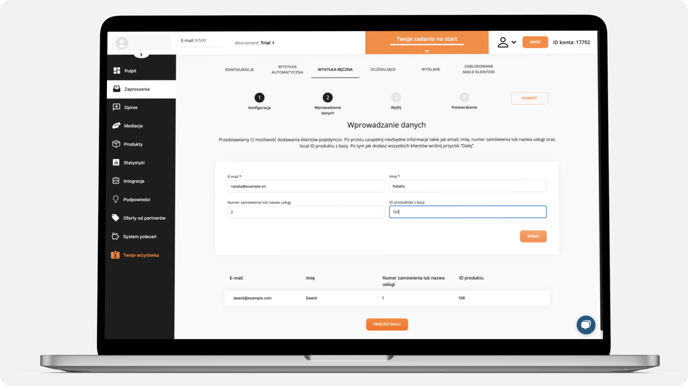
Ten sposób pozwala Ci wysłanie indywidualnego zaproszenia do wystawienia opinii. Wystarczy, że wskażesz adres e-mail i uzupełnisz dane klienta.
Jak przygotować manualną wysyłkę tą metodą?
- Kliknij w przycisk "Pojedynczy adres"
- Wybierz konfigurację, której chcesz użyć do wysyłki zaproszenia.
- Wprowadź adres e-mail klienta, jego imię, numer zamówienia lub nazwę usługi oraz ID produktów z bazy (tylko w przypadku zaproszeń produktowych).
- Kliknij przycisk "Dodaj", a dane klienta zostaną dodane do listy wysyłkowej. Możesz w ten sposób wpisać wiele adresów.
- Kiedy dodasz już wszystkich adresatów, kliknij "Przejdź dalej".
- Na następnym ekranie zobaczysz podsumowanie przygotowanej wysyłki, zawierające nazwę konfiguracji, nazwę nadawcy, informację po ilu dniach zostaną wysłane zaproszenia oraz liczbę prawidłowo wgranych klientów.
- Teraz możesz wysłać swoje zaproszenia używając jednego z dwóch przycisków:
- wyślij - zaproszenia zostaną zakolejkowane i wysłane zgodnie z ilością dni wskazaną w konfiguracji.
- wyślij jak najszybciej - po kliknięciu tego przycisku, zaproszenia zostaną wysłane jak najszybciej, bez uwzględnienia ilości dni wskazanych w konfiguracji.
- Po wybraniu czasu wysyłki, zobaczysz komunikat informujący o tym, że zaproszenia zostały zakolejkowane do wysyłki. Teraz pozostaje Ci tylko czekać, aż klienci wystawią opinie. 😉
Co zrobić w razie pomyłki?
Zaproszenia wysłane z użyciem przycisku "wyślij" (pomarańczowego).
Jeśli skorzystałeś z opcji "wyślij" (pomarańczowej), a Twoje zaproszenia miały ustawione opóźnienie, przejdź do sekcji Zaproszenia > Oczekujące, aby zarządzać kolejką zaproszeń. Możesz je usuwać, zmienić datę wysyłki i korzystać z filtrów aby łatwiej odnaleźć konkretne zaproszenia.
Zaproszenia wysłane z użyciem przycisku "wyślij jak najszybciej" (niebieskiego)
Jeśli wybrałeś wysyłkę "natychmiastową" z niebieskim przyciskiem, to wciąż masz kilka minut, na to by je skasować lub opóźnić. W tym celu także przejdź do zakładki Zaproszenia > Oczekujące.
Uwaga!
Pamiętaj, że wysyłajac zaproszenia do swoich klientów jesteś zobowiązany robić to zgodnie z obowiązującymi przepisami.
Jeśli nie pytasz klientów o zgodę bezpośrednio, wstaw stosowną zgodę do regulaminu sklepu lub polityki prywatności.
Jej treść znajdziesz w panelu TrustMate w zakładce Zaproszenia > Wysyłka Automatyczna.